
スマート家電が繋がらない時の原因切り分け【Alexa/Google横断】
結論・要約
スマート家電がつながらない時は、まず機器の説明書で対応帯域を確認し、必要なWi-Fi帯域、スマホのローカルネットワークなどの権限、Bluetooth初期設定、ルーターとの距離を順に確認します。アプリ再インストールより、機器ごとの初期設定条件をそろえるのが近道です。
スマート家電が繋がらない時に上から順に試す診断フロー
スマートプラグ・電球・各種センサーが繋がらない原因は、メーカーやエコシステムが違っても共通していることがほとんどです。次の順番で切り分けると、効率よく原因にたどり着けます。
| 確認順 | チェック内容 | 多い症状 |
|---|---|---|
| 1 | 機器の説明書に合うWi-Fi帯域か | 対応外の帯域で機器を検出できない |
| 2 | アプリが求める権限(Bluetooth・ローカルネットワークなど) | 権限不足で近くの機器が見つからない |
| 3 | 機器がペアリングモードか | ランプが点滅していない/設定モードに入れていない |
| 4 | 機器とルーターの距離 | 遠すぎて設定が完了しない・後で切れる |
| 5 | エコシステム側の連携 | アプリでは動くが音声アシスタントから操作できない |
上から1つずつ確認するのがコツです。とくに最初の「帯域」と次の「権限」で解決することが多いため、ここを丁寧に見ていきます。
原因1: 2.4GHz帯と5GHz帯の取り違え
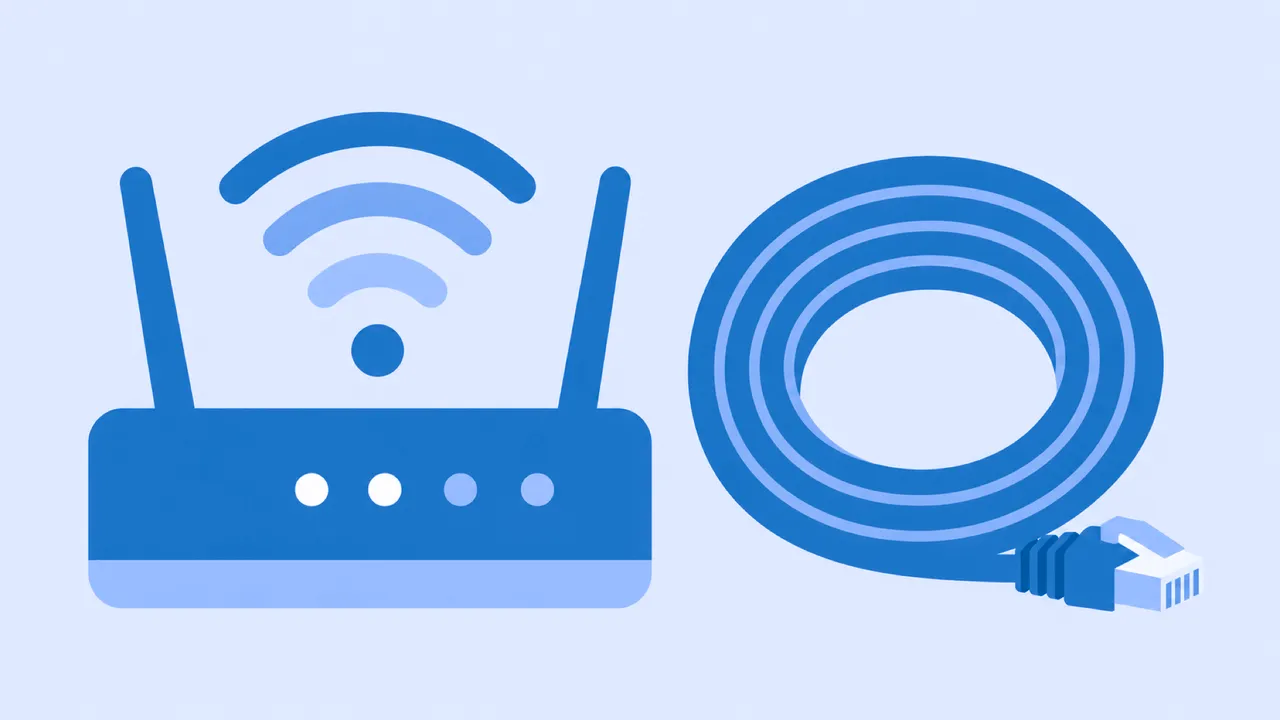
よくある原因の一つが帯域の問題です。機種によっては2.4GHz帯のWi-Fiにしか対応していません。設定中のスマホが対応外の5GHz帯につながっていると、機器を見つけられなかったり、登録の最後で失敗したりします。
対処は次のとおりです。
- スマホのWi-Fi設定で、2.4GHz帯のSSIDに切り替える
- ルーターによっては5GHzと2.4GHzのSSIDが別名になっているので、名前の末尾(-Aや-G、2.4などの表記)を手がかりに選ぶ
- 2.4GHzと5GHzが同じ名前に統合されている場合は、ルーターや機器の説明書にSSID分離・帯域固定の手順があるか確認する
- 設定が完了しても、スマホを普段使いの帯域へ戻せるかは機器・ルーター構成によります。説明書やアプリの条件を優先します
「自宅のSSIDが1つしか見えない」場合は、帯域が統合されている可能性があります。その際はルーターや機器の公式手順に従い、必要ならサポートへ確認してください。
原因2: アプリの権限・ペアリング・距離
帯域に問題がなければ、次はアプリと機器側を確認します。
アプリの権限 スマホアプリが機器を検出するには、OS・機種・アプリによってローカルネットワークやBluetoothなどのアクセス許可が必要になることがあります。スマホの設定から該当アプリが求める権限を開き、初回設定時に拒否していないか確認してください。
ペアリングモード 機器側が設定を受け付ける状態(ペアリングモード)になっている必要があります。電源を入れ直す、ボタンを長押しする、といった操作でランプが速く点滅すれば設定モードに入っているサインです。手順は機器ごとに異なるため、付属の説明書やメーカーの公式手順を確認します。
設置距離 設定中はできるだけルーターの近くで作業します。離れた場所だと電波が弱く、設定が完了しなかったり、いったん繋がっても後から切れたりします。設置場所が遠い場合は、まず近くで登録を済ませてから本来の場所へ移すと成功しやすくなります。
エコシステム対応の早見表(Alexa / Google / HomeKit / Matter)
「繋がらない」だけでなく「音声アシスタントから操作できない」場合は、エコシステムの対応を確認します。アプリ単体では動くのにスピーカーから操作できないときは、ここが原因です。
| 名称 | 提供元の位置づけ | 主な特徴 | 確認したいこと |
|---|---|---|---|
| Alexa | Amazonの音声アシスタント環境 | 対応機器が幅広い | 機器が「Works with Alexa」か |
| Google Home | Googleの音声アシスタント環境 | スマホ・スピーカーと連携 | 機器が「Works with Google」か |
| Apple HomeKit | Appleのホーム連携 | iPhone・iPadと親和性が高い | HomeKit対応の明記があるか |
| Matter | 複数環境の互換性を目指す共通規格 | 条件がそろえば環境をまたいで使える | 機器・コントローラー・ブリッジ・アプリの対応とバージョン |
読み方のポイント
- 機器が特定のエコシステムに対応していないと、その環境からは操作できません
- Matter対応どうしでも接続を保証するわけではありません。コントローラー、ブリッジ、アプリ、認証情報などの条件をそろえて確認します
- 音声操作が効かないときは、AlexaやGoogleのアプリで連携(スキル有効化・アカウント連携)を確認し、デバイスを再検出します
それでも繋がらない時のチェックリスト
ここまでで解決しない場合は、次を順に試します。
| 対処 | 内容 |
|---|---|
| ルーター再起動 | 電源を入れ直し、数分待って再接続を試す |
| 機器のリセット | アプリから機器を削除し、初期化して登録し直す |
| 同時接続数 | 接続機器が多い場合は混雑が原因のことも。中継機・メッシュを検討 |
| ファームウェア更新 | ルーター・機器双方の更新があれば適用する |
| 二段階の登録 | まずルーター近くで登録し、その後設置場所へ移す |
機器が物理的に故障している可能性もゼロではありません。リセットしても電源やランプが正常に反応しない、設定が一切進まないといった場合は、メーカーサポートに機種名を伝えて相談してください。配線の改造や分解は行わず、保証や安全の観点からも公式の手順に沿って対応することをおすすめします。
解決アイテム
リンクはAmazonの検索結果です。規格・条件を満たす商品をお選びください。
よくある質問
なぜスマート家電は2.4GHz帯でないと繋がらないことが多いのですか?
機種によっては2.4GHz帯のみ対応し、5GHz帯では設定できません。対応帯域は機器の説明書やアプリの案内を先に確認します。設定条件に2.4GHz帯が指定されている場合は、スマホ側もそのSSIDへ接続すると認識されやすくなります。
セットアップ中にアプリが機器を見つけられません。
スマホアプリの権限設定を確認してください。必要な権限はOS・機種・アプリで異なりますが、ローカルネットワークやBluetoothなどのアクセスが許可されていないと、近くの機器を検出できないことがあります。アプリが求める権限だけを確認し、機器をペアリングモードにしてルーターの近くで設定します。
一度繋がったのに、しばらくすると切れてしまいます。
設置場所がルーターから遠く電波が弱い、同じ帯域に機器が多く混雑している、といった原因が考えられます。中継機やメッシュWi-Fiで電波を届ける、ルーターを再起動する、機器の設置場所を見直すといった対処で安定することがあります。
MatterやHomeKit対応と書かれていますが、何が違うのですか?
Matterは複数のメーカー・プラットフォーム間の互換性を目指す共通規格ですが、コントローラー、ブリッジ、アプリ、バージョンなどの条件も影響します。HomeKitはApple、AlexaはAmazon、GoogleはGoogleの環境です。購入前に手持ちの機器と必要なコントローラーの対応を確認します。
ルーターを買い替えたら家中のスマート家電が繋がらなくなりました。
Wi-Fi名(SSID)やパスワードが変わると、機器に保存された接続情報と一致しなくなり再設定が必要になります。可能なら旧ルーターと同じSSID・パスワードを新ルーターに設定すると再登録の手間を減らせます。難しい場合はアプリから各機器を削除し、登録し直してください。
音声アシスタントから操作できません。アプリでは動きます。
アプリで動くなら機器とWi-Fiの接続は成立しています。音声アシスタント側の連携(スキルの有効化やアカウント連携)が外れている可能性が高いので、AlexaやGoogleのアプリで対象サービスを再連携し、デバイスの再検出を実行してみてください。